-
다음 지도(카카오맵)에서 제공하는 거리 재기 기능은 지도 우측 사이드바에 위치한 '자 모양 아이콘'을 클릭한 뒤, 지도상의 원하는 지점을 마우스로 찍어 연결하면 총 거리와 도보 및 자전거 소요 시간을 즉시 확인할 수 있는 기능입니다. 직선 거리를 측정하거나 나만의 운동 코스를 계획할 때 유용하며, 마우스 오른쪽 버튼을 클릭하여 측정을 종료하면 최종 결과값이 화면에 고정됩니다.
다음 지도 거리 재기 활용법
평소에 목적지까지 길 찾기를 할 때는 출발지와 도착지만 입력하면 알아서 경로를 알려주지만, 내가 원하는 특정 코스의 길이를 정확히 알고 싶을 때는 다음 지도 거리 재기 기능을 활용하는 게 정답이에요. PC 버전 카카오맵에 접속하면 이렇게 넓은 지도 화면이 나오는데 여기서부터 시작하면 됩니다.
공원 산책로처럼 지도에 길이 명확하게 표시되지 않은 곳이라도 직접 선을 그어서 거리를 잴 수 있어서 정말 편하더라고요. 직선거리 측정이 필요할 때 특히 유용하게 쓸 수 있는 꿀팁이니 꼭 기억해 두세요. 경로 검색으로는 나오지 않는 샛길의 길이도 이걸로 다 확인할 수 있거든요.
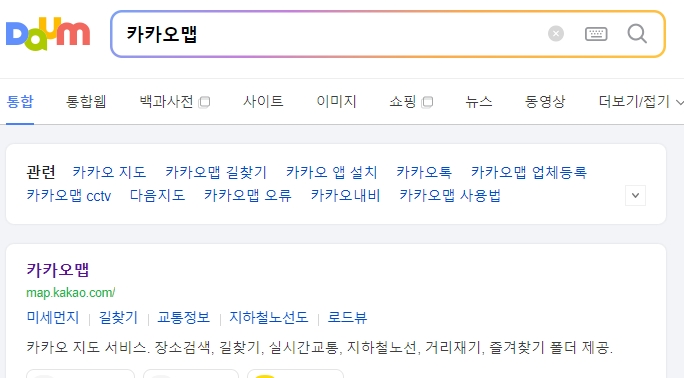
지도를 자세히 들여다보면 우측 하단에 축척이 표시되어 있는 걸 볼 수 있어요. 사실 눈대중이 좋으신 분들은 이걸 보고 대략적인 거리를 짐작하기도 하지만, 정확한 수치가 필요할 땐 직접 재보는 게 훨씬 확실하죠.
축척은 지도의 확대 정도에 따라 계속 바뀌기 때문에 이걸로 일일이 계산하려면 머리가 꽤 아프거든요. 우리는 복잡한 계산 없이 자동으로 계산해 주는 기능을 쓸 거니까 이 부분은 그냥 참고만 하셔도 충분해요. 굳이 자를 대고 계산할 필요가 전혀 없답니다.
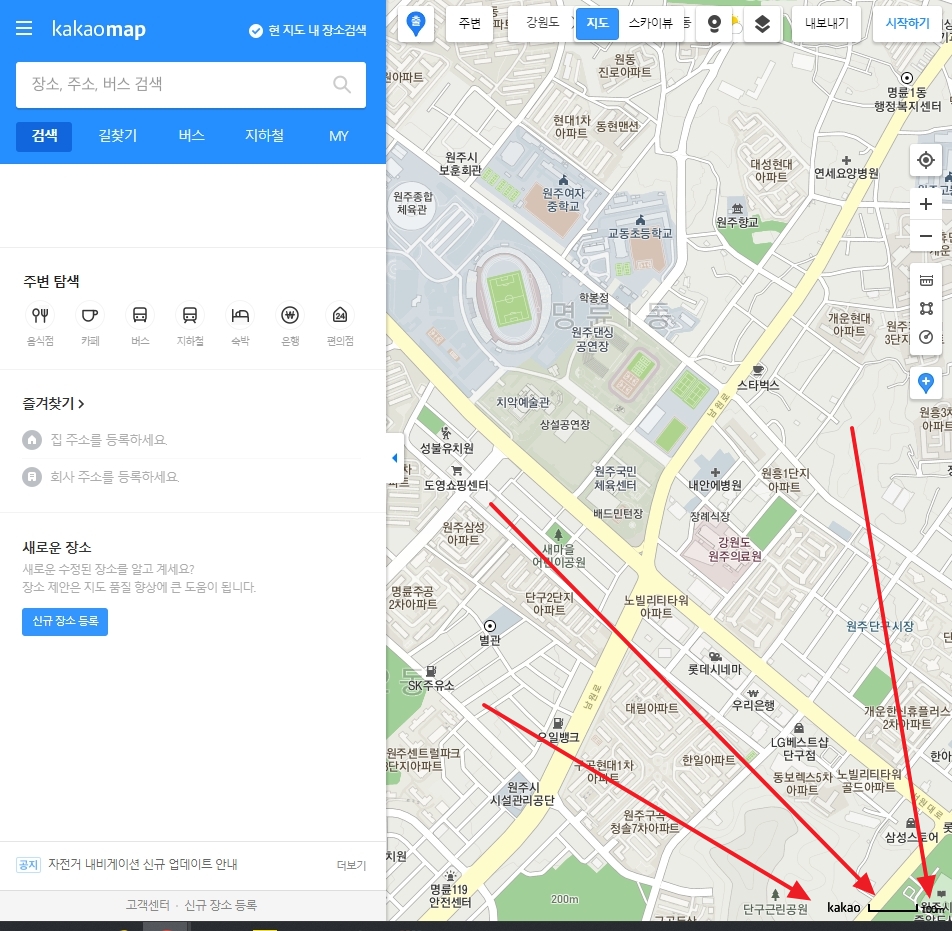
이제 본격적으로 측정을 시작해 볼까요? 지도 화면 오른쪽을 보시면 여러 가지 아이콘이 세로로 나열되어 있는데, 그중에서 자 모양 아이콘을 찾아 클릭해 주세요. 이게 바로 우리가 찾던 거리 재기 버튼이에요.
이 버튼을 누르는 순간 마우스 커서 모양이 바뀌면서 측정 모드로 진입하게 됩니다. 거리 재기 외에도 바로 밑에 면적을 구하거나 반경을 확인하는 기능도 있으니 상황에 맞춰 다양하게 활용해 보시면 좋을 거예요.
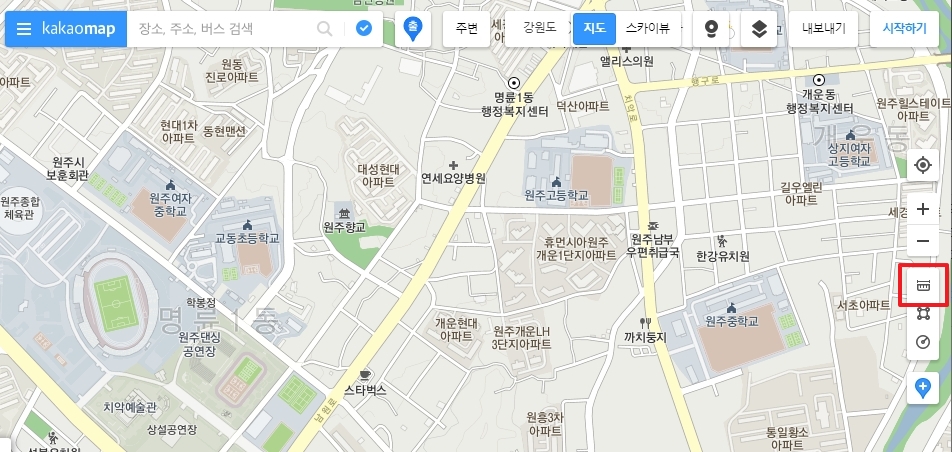
측정 모드가 활성화되었다면 이제 시작하고 싶은 위치를 지도에서 찾아 마우스 왼쪽 버튼으로 '콕' 찍어주세요. 여기가 바로 거리 측정의 출발점이 되는 곳이랍니다.
정확한 위치를 찍고 싶다면 지도를 마우스 휠로 확대해서 세밀하게 클릭하는 게 좋아요. 대충 찍으면 나중에 오차가 생길 수 있으니, 기왕 재는 거 꼼꼼하게 시작점을 잡아주는 게 좋겠죠? 시작이 반이라는 말처럼 첫 점을 잘 찍어야 결과도 정확하거든요.
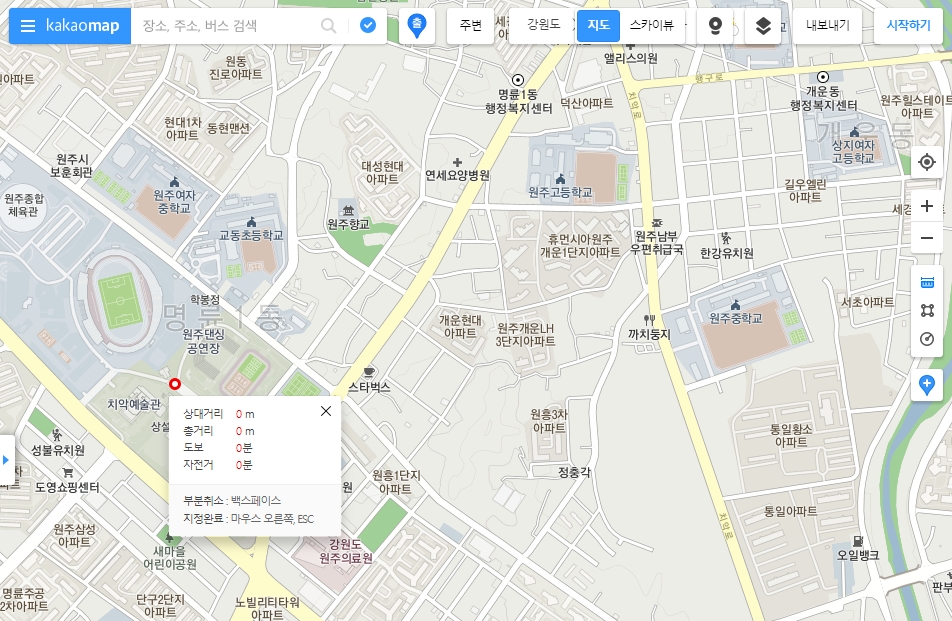
시작점을 찍은 상태에서 마우스를 이리저리 움직여보면 빨간색 선이 따라오는 게 보일 거예요. 클릭을 누르고 있을 필요 없이, 그냥 마우스만 슥 이동해서 다음 지점으로 가면 됩니다.
직선으로 쭉 뻗은 길이라면 한 번에 끝까지 가면 되지만, 꼬불꼬불한 길이라면 중간중간 클릭을 해서 경유지를 만들어주면 훨씬 정확하게 곡선 구간을 측정할 수 있어요. 마치 그림을 그리듯이 점을 이어가면 돼요.
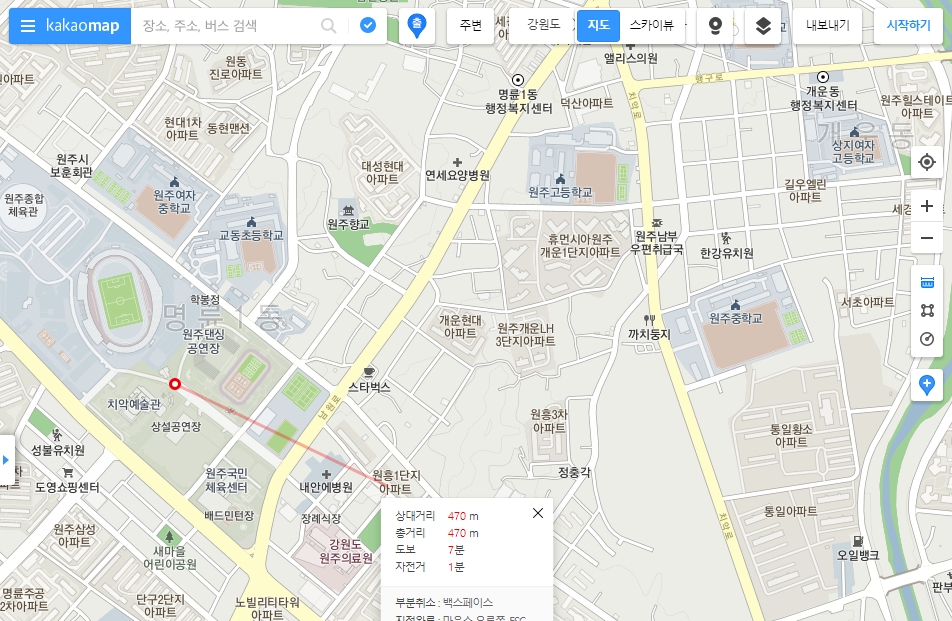
원하는 경로를 모두 다 찍었다면 이제 측정을 마무리해야겠죠? 조작 방법은 아주 간단하니 아래 내용을 참고해서 마무리해 보세요.
- 마우스 왼쪽 클릭: 새로운 지점 추가 및 경로 연결
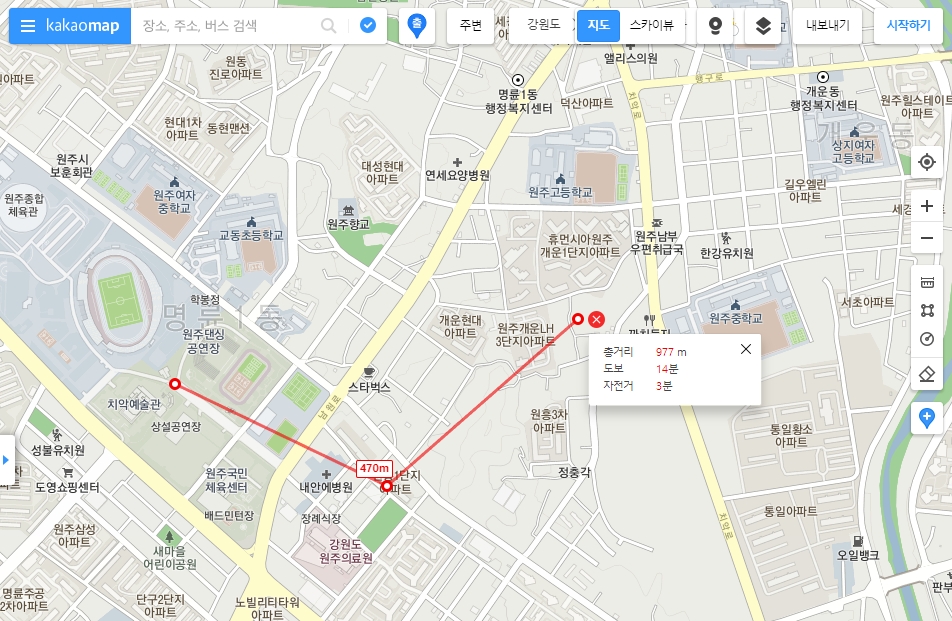
- 마우스 오른쪽 클릭: 측정 종료 및 최종 결과 확인
- ESC 키: 측정 취소 또는 종료
혹시라도 중간에 잘못 찍었다면 당황하지 말고 키보드의 Ctrl + Z를 누르거나 실행 취소 버튼을 찾으면 되니 걱정 마세요. 익숙해지면 정말 1초 만에 결과 확인이 가능할 정도로 간편하답니다.
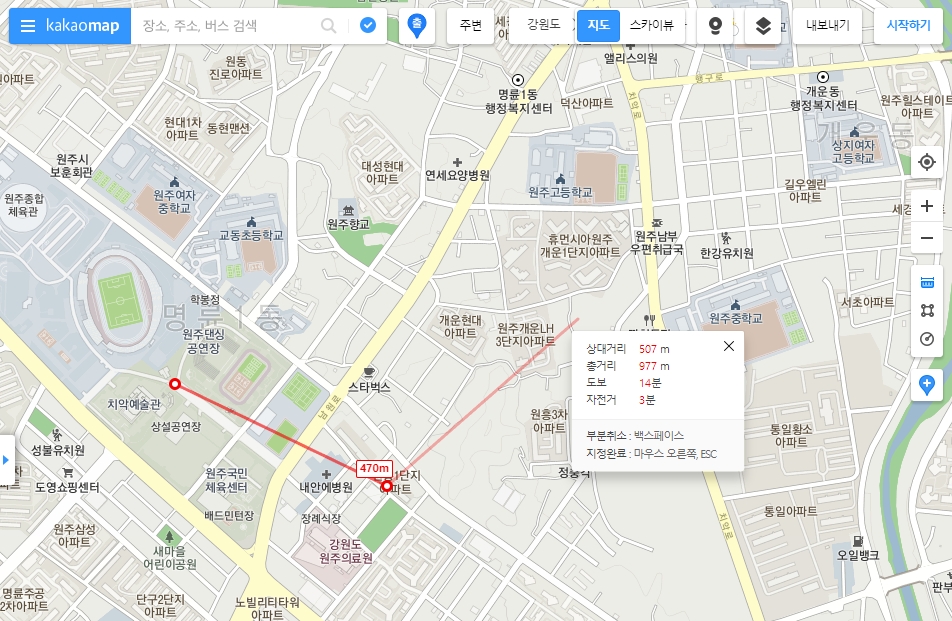
화면에 표시된 선을 자세히 보면 진한 빨간색과 연한 점선으로 구분되는 걸 알 수 있어요. 진한 실선은 이미 클릭해서 확정된 구간이고, 마우스를 따라다니는 연한 선은 아직 확정되지 않은 구간을 의미해요.
내가 어디까지 찍었는지 헷갈릴 때는 이 선의 진하기를 보고 파악하시면 돼요. 시각적으로 명확하게 보여주기 때문에 복잡한 운동 코스를 짤 때도 헷갈리지 않고 경로를 완성할 수 있더라고요. 저도 처음엔 좀 헷갈렸는데 금방 적응되더라고요.
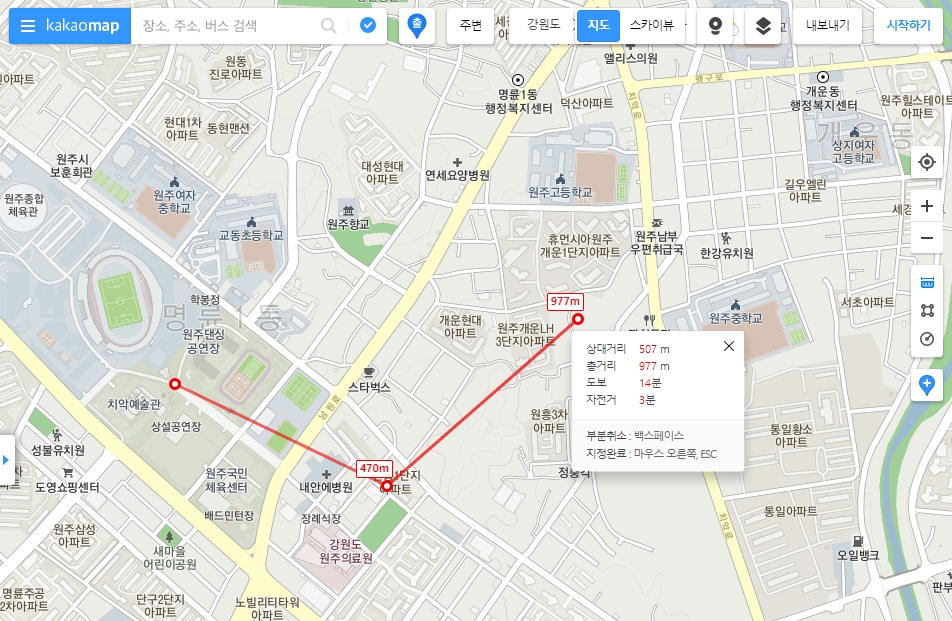
측정을 완료하면 지도 위에 말풍선 같은 결과창이 딱 뜨는데요. 여기에는 총 거리뿐만 아니라 도보로 걸었을 때와 자전거를 탔을 때 걸리는 예상 시간까지 친절하게 알려줍니다.
저는 총 977m가 나왔고 걷기 운동을 하면 약 14분 정도 걸린다고 나오네요. 이렇게 미리 코스를 짜서 시간을 예측해 보면 운동 계획 세울 때 진짜 도움 많이 되니까 꼭 한번 써보세요. 길 찾기 앱으로는 알 수 없는 '나만의 길'을 만들 수 있답니다.
댓글